


Ethernet Tanımlanamayan Ağ Hatası Çözümü
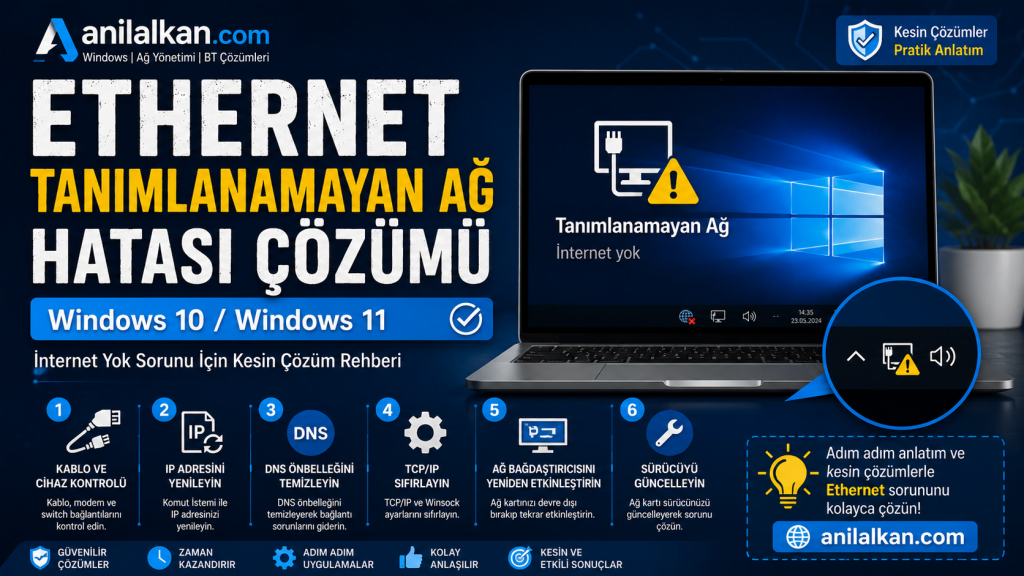
Ethernet Tanımlanamayan Ağ hatası, Windows 10 ve Windows 11 kullanıcılarının en sık karşılaştığı internet bağlantı problemlerinden biridir. Bilgisayarınız Ethernet kablosunu algılamasına rağmen “Tanımlanamayan Ağ”, “İnternet Yok” veya “No Internet Access” uyarısı alıyorsanız, sorun genellikle IP yapılandırması, ağ bağdaştırıcısı, modem, sürücü veya DNS ayarlarından kaynaklanmaktadır.
Bu rehberde Ethernet Tanımlanamayan Ağ hatasının nedenlerini ve kesin çözüm yöntemlerini adım adım anlatıyorum.
Ethernet Tanımlanamayan Ağ Hatası Nedir?
Bu hata, bilgisayarınızın Ethernet bağlantısını fiziksel olarak görmesine rağmen ağdan geçerli bir IP adresi alamaması veya ağ geçidi ile iletişim kuramaması durumunda ortaya çıkar.
Bu durumda;
- İnternet bağlantısı çalışmaz.
- Yerel ağ kaynaklarına erişim sağlanamaz.
- Dosya paylaşımı çalışmayabilir.
- Yazıcı bağlantıları kesilebilir.
- Active Directory ortamlarında oturum açma sorunları yaşanabilir.
Kurumsal ağlarda bu hata kullanıcıların iş süreçlerini doğrudan etkileyebilir.
Ethernet Tanımlanamayan Ağ Hatasının Nedenleri
Sorunun ortaya çıkmasına neden olabilecek başlıca sebepler şunlardır:
- DHCP sunucusundan IP alınamaması
- Yanlış IP adresi yapılandırması
- Bozuk DNS ayarları
- Ağ kartı sürücüsünün bozulması
- Modem veya Switch arızası
- Ethernet kablosunun hasarlı olması
- Windows ağ servislerinin çalışmaması
- VPN yazılımları
- Güvenlik duvarı veya antivirüs yazılımları
- Ağ profilinin bozulması
- TCP/IP yapılandırmasının bozulması
1. Ethernet Kablosunu Kontrol Edin
İlk olarak fiziksel bağlantıyı kontrol edin.
Yapılması gerekenler:
- Ethernet kablosunu çıkarıp tekrar takın.
- Farklı bir kablo deneyin.
- Modem üzerindeki farklı LAN portunu kullanın.
- Switch kullanıyorsanız farklı porta geçin.
- Ağ kartındaki LED ışıklarının yandığını kontrol edin.
Kablo kaynaklı sorunlar düşündüğünüzden çok daha sık görülmektedir.
2. Modem ve Switch’i Yeniden Başlatın
Ağ cihazlarında oluşan geçici yazılım hataları IP dağıtımını engelleyebilir.
Sırasıyla:
- Modemi kapatın.
- 30 saniye bekleyin.
- Tekrar açın.
- Bilgisayarı yeniden başlatın.
Kurumsal ortamlarda kullanılan yönetilebilir switch’lerde de port kilitlenmeleri yaşanabilir.
3. IP Adresini Yenileyin
Komut İstemi’ni Yönetici olarak açın.
Aşağıdaki komutları sırasıyla çalıştırın:
ipconfig /release

ipconfig /renew
Daha sonra bağlantınızı tekrar kontrol edin.
4. DNS Önbelleğini Temizleyin
Bozuk DNS kayıtları da bu hataya neden olabilir.
Komut İstemi’nde şu komutu çalıştırın:
ipconfig /flushdnsArdından:
ipconfig /registerdns5. TCP/IP Ayarlarını Sıfırlayın
Windows ağ yapılandırmasını sıfırlamak çoğu zaman sorunu çözer.
Komutları sırasıyla çalıştırın:
netsh int ip reset

netsh winsock reset
Bilgisayarı yeniden başlatın.
6. Ağ Bağdaştırıcısını Devre Dışı Bırakıp Yeniden Etkinleştirin
İzlenecek adımlar:
- Aygıt Yöneticisini açın.
- Ağ Bağdaştırıcıları bölümüne girin.
- Ethernet kartına sağ tıklayın.
- Devre Dışı Bırak seçeneğini seçin.
- 10 saniye bekleyin.
- Tekrar Etkinleştir seçeneğini kullanın.
7. Ağ Kartı Sürücüsünü Güncelleyin
Eski veya uyumsuz sürücüler ağ sorunlarına yol açabilir.
Aygıt Yöneticisi üzerinden:
- Sürücüyü Güncelle
- Sürücüyü Kaldır
- Bilgisayarı yeniden başlat
Windows sürücüyü otomatik olarak yeniden yükleyecektir.
Üreticinin resmi sürücüsünü kullanmanız tavsiye edilir.
8. DHCP’nin Aktif Olduğunu Kontrol Edin
Denetim Masası →
Ağ ve Paylaşım Merkezi →
Bağdaştırıcı Ayarlarını Değiştir →
Ethernet →
Özellikler →
Internet Protocol Version 4 (TCP/IPv4)
Aşağıdaki seçeneklerin işaretli olduğundan emin olun:
- IP adresini otomatik al
- DNS sunucu adresini otomatik al
Statik IP kullanıyorsanız ayarları kontrol edin.
9. Windows Ağ Sorun Gidericisini Çalıştırın
Windows’un yerleşik sorun gidericisi bazı ağ yapılandırmalarını otomatik düzeltebilir.
İzlenecek yol:
Ayarlar → Sistem → Sorun Gider → Diğer Sorun Gidericiler → Ağ ve İnternet
10. Ağ Ayarlarını Tamamen Sıfırlayın
Windows 10 ve Windows 11’de:
Ayarlar → Ağ ve İnternet → Gelişmiş Ağ Ayarları → Ağ Sıfırlama
Bu işlem:
- Ethernet ayarlarını
- Wi-Fi ayarlarını
- Ağ kartlarını
- TCP/IP yapılandırmasını
varsayılan hale getirir.
Bilgisayar yeniden başlayacaktır.
11. VPN Yazılımlarını Devre Dışı Bırakın
Bazı VPN uygulamaları sanal ağ adaptörü oluşturarak Ethernet bağlantısını etkileyebilir.
Kullanıyorsanız:
- NordVPN
- OpenVPN
- Cisco AnyConnect
- FortiClient
- WireGuard
uygulamalarını geçici olarak kapatıp tekrar deneyin.
12. Antivirüs Yazılımını Kontrol Edin
Bazı güvenlik yazılımları ağ trafiğini filtrelediği için bağlantı kurulamayabilir.
Geçici olarak:
- Ağ Koruması
- Web Koruması
- Güvenlik Duvarı
özelliklerini kapatıp test edebilirsiniz.
Kurumsal Ortamlarda Ek Kontroller
Domain ortamlarında aşağıdaki kontroller yapılmalıdır:
- DHCP Server çalışıyor mu?
- DNS doğru sunucuyu gösteriyor mu?
- VLAN ayarları doğru mu?
- Switch Port Security aktif mi?
- MAC filtreleme uygulanıyor mu?
- Active Directory bağlantısı sağlanıyor mu?
- Group Policy kaynaklı bir engelleme var mı?
Özellikle fabrikalar, ofisler ve büyük kurumsal ağlarda bu kontroller önemlidir.
Ethernet Tanımlanamayan Ağ Hatası İçin Kullanışlı Komutlar
ipconfig /all

ipconfig /release

ipconfig /renew

ipconfig /flushdns

netsh winsock reset

netsh int ip reset

ping 8.8.8.8

ping google.com

tracert google.com
Bu komutlar ağ bağlantısının hangi aşamada sorun yaşadığını anlamanıza yardımcı olur.
Sık Sorulan Sorular
Ethernet Tanımlanamayan Ağ hatası neden olur?
Genellikle IP adresi alınamaması, DHCP sorunları, ağ kartı sürücüsü, DNS yapılandırması veya bozuk TCP/IP ayarlarından kaynaklanır.
Ethernet bağlı görünüyor ama internet yok, ne yapmalıyım?
İlk olarak IP adresinizi kontrol edin, ardından TCP/IP sıfırlama, DNS temizleme ve ağ sürücüsü güncelleme işlemlerini uygulayın.
Ağ sıfırlama verilerimi siler mi?
Hayır. Ağ sıfırlama yalnızca ağ yapılandırmalarını varsayılan ayarlara döndürür. Dosyalarınıza zarar vermez.
Windows 11’de Ethernet Tanımlanamayan Ağ hatası farklı mı çözülür?
Hayır. Windows 10 ve Windows 11 için çözüm adımları büyük ölçüde aynıdır.
Sonuç
Ethernet Tanımlanamayan Ağ hatası, çoğu zaman yanlış ağ yapılandırması veya IP adresi sorunlarından kaynaklanır. Bu rehberde yer alan yöntemleri sırasıyla uygulayarak sorunu büyük ölçüde çözebilirsiniz. Özellikle IP yenileme, TCP/IP sıfırlama, ağ bağdaştırıcısını yeniden etkinleştirme ve sürücü güncelleme işlemleri en etkili çözümler arasında yer alır.
AnılAlkan.com’da Windows, ağ yönetimi ve kurumsal BT çözümleriyle ilgili kapsamlı içerikler paylaşmaya devam ediyorum. Benzer ağ sorunları ve pratik çözüm rehberleri için ilgili kategorilerimizi takip edebilirsiniz.
İLGİNİZİ ÇEKEBİLECEK DİĞER KONULAR
ZİYARETÇİ YORUMLARI
BİR YORUM YAZ